
ประกอบคอมฯ ด้วย GIGABYTE B760M D3HP DDR4 ใน 15 นาที สำหรับมือใหม่
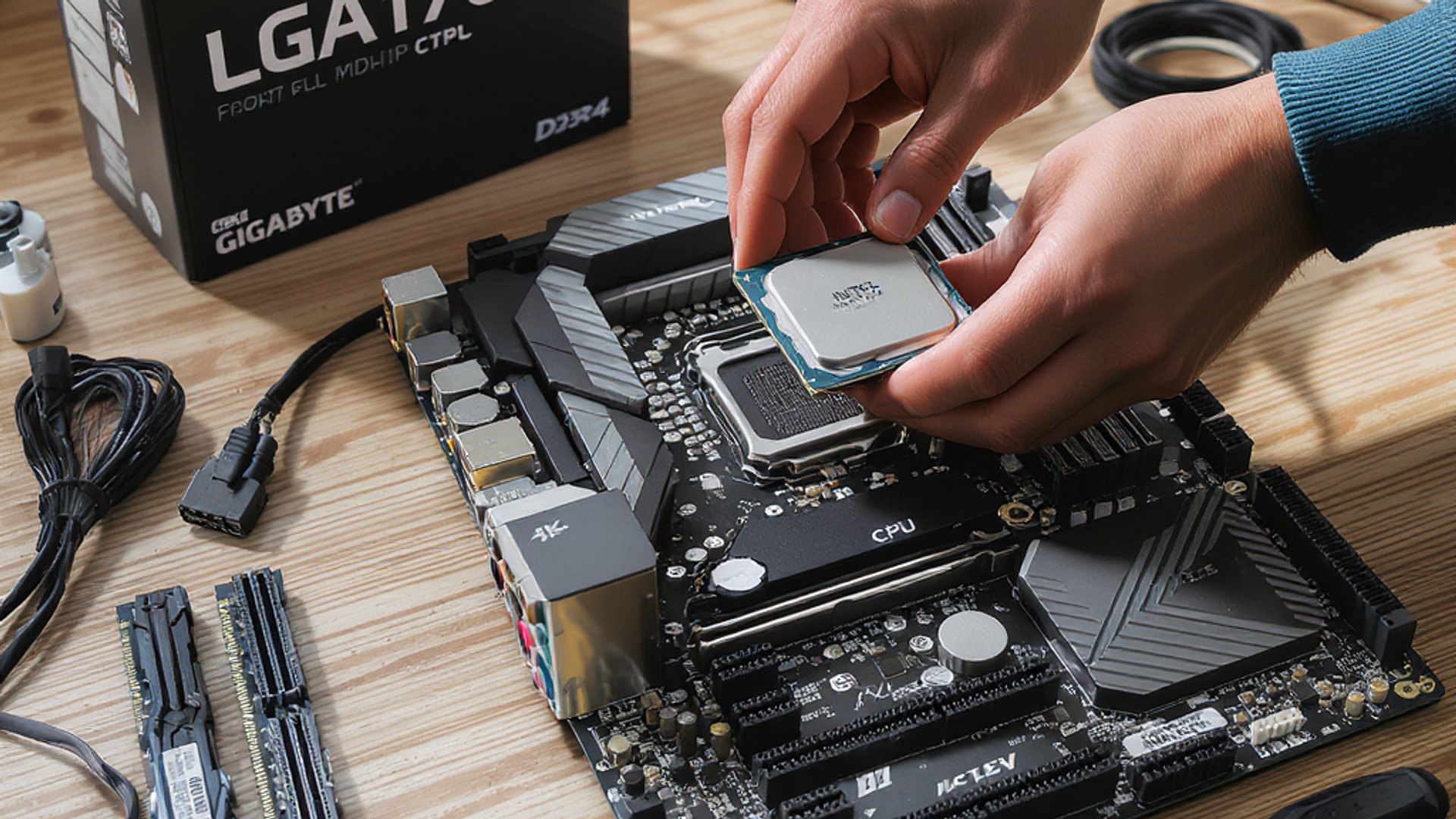
หลายคนคิดว่าการประกอบคอมพิวเตอร์เองเป็นเรื่องยุ่งยากและต้องใช้เวลาหลายชั่วโมง แต่ความจริงแล้วถ้ารู้จุดสำคัญ คุณสามารถประกอบได้เสร็จใน 15 นาที บทความนี้จะพาคุณผ่านทุกขั้นตอนตั้งแต่แกะกล่องไปจนถึงเข้า BIOS ครั้งแรก โดยใช้เมนบอร์ด GIGABYTE B760M D3HP DDR4 ที่เหมาะกับมือใหม่ที่สุด
ทำไม GIGABYTE B760M D3HP DDR4 ถึงเหมาะกับมือใหม่
เมนบอร์ดตัวนี้ถูกออกแบบมาให้ใช้งานง่าย รองรับ CPU Intel Gen 12/13/14 ซ็อกเก็ต LGA1700 และยังรองรับ RAM DDR4 ที่หาซื้อได้ง่ายและราคาไม่แพง ที่สำคัญคือมีคู่มือภาพประกอบชัดเจน ทำให้แม้แต่คนที่ไม่เคยประกอบคอมมาก่อนก็ไม่หลงทาง
สิ่งที่คุณต้องเตรียมก่อนเริ่ม
- เมนบอร์ด GIGABYTE B760M D3HP DDR4
- CPU Intel LGA1700 (Gen 12, 13 หรือ 14)
- RAM DDR4 (1 หรือ 2 แถว)
- Cooler สำหรับ CPU
- Power Supply (PSU)
- ไขควงปากแฉก (Phillips Head) ขนาด #2
- สายดิน หรือพื้นที่ทำงานที่ไม่มีไฟฟ้าสถิต
—
ขั้นตอนที่ 1: แกะกล่องและตรวจสอบอุปกรณ์ (นาทีที่ 0–2)
เริ่มต้นด้วยการวางเมนบอร์ดบนกล่องที่มาด้วยกัน อย่าวางบนโต๊ะโดยตรงเพราะอาจเกิดไฟฟ้าสถิตได้ ตรวจสอบว่ามีครบทุกอย่างในกล่อง ได้แก่ เมนบอร์ด, สาย SATA, I/O Shield และคู่มือ
เคล็ดลับ: แตะโครงโลหะของเคสหรือสิ่งที่ต่อสายดินก่อนจับชิ้นส่วนทุกครั้ง เพื่อป้องกันความเสียหายจากไฟฟ้าสถิต
—
ขั้นตอนที่ 2: ติดตั้ง CPU Intel LGA1700 (นาทีที่ 2–6)
นี่คือจุดที่มือใหม่กลัวที่สุด แต่จริงๆ แล้วง่ายมากถ้าทำตามขั้นตอนนี้
วิธีใส่ CPU อย่างถูกต้อง
1. กดคันโยก (Retention Lever) ที่อยู่ข้างซ็อกเก็ตลงแล้วดึงออกด้านข้างเพื่อปลดล็อก
2. ยกฝาครอบซ็อกเก็ต ขึ้นมาอย่างระวัง
3. จัดตำแหน่ง CPU โดยดูที่มุมสามเหลี่ยมบน CPU ให้ตรงกับมุมสามเหลี่ยมบนซ็อกเก็ต
4. วาง CPU ลงอย่างเบามือ ไม่ต้องกดหรือออกแรง ถ้าตำแหน่งถูกต้องจะวางลงได้เองสนิท
5. ปิดฝาและล็อคคันโยกกลับ จะรู้สึกถึงแรงต้านเล็กน้อย นั่นคือเรื่องปกติ
สำคัญมาก: อย่าบังคับกด CPU ลงซ็อกเก็ต ถ้าต้องออกแรงแปลว่าตำแหน่งยังไม่ถูกต้อง
—
ขั้นตอนที่ 3: ใส่ RAM DDR4 (นาทีที่ 6–9)
สล็อต RAM บน B760M D3HP มี 2 ช่อง ถ้าใส่แค่แถวเดียวให้เสียบที่ช่อง A2 (ช่องที่ 2 จากซ็อกเก็ต CPU) ก่อนเสมอ เพื่อให้ได้ประสิทธิภาพดีที่สุด
- กดคลิปล็อกที่ปลายทั้งสองด้านของสล็อตออก
- จัดแนวรอยบากบน RAM ให้ตรงกับสล็อต
- กด RAM ลงอย่างสม่ำเสมอทั้งสองด้านจนได้ยินเสียง "คลิก"
—
ขั้นตอนที่ 4: เสียบสาย Front Panel ที่ถูกต้อง (นาทีที่ 9–13)
นี่คือจุดที่ทำให้มือใหม่สับสนมากที่สุด สาย Front Panel คือสายเล็กๆ จากเคสที่ต้องเสียบให้ถูกขั้ว
สายที่ต้องเสียบมีดังนี้
- PWR SW (Power Switch) — สายเปิดปิดเครื่อง ไม่มีขั้ว ใส่ทิศทางไหนก็ได้
- PWR LED+/– (Power LED) — ไฟแสดงสถานะ มีขั้ว + และ – ต้องใส่ให้ถูก
- HDD LED+/– (HDD Activity LED) — ไฟแสดงการทำงานของ Storage มีขั้ว
- RESET SW (Reset Switch) — ปุ่มรีเซ็ต ไม่มีขั้ว
เคล็ดลับ: เปิดคู่มือเมนบอร์ดดูหน้า Front Panel Header จะมีแผนผังบอกชัดเจนว่าแต่ละเข็มคืออะไร ดูที่หัวข้อ F_PANEL ในคู่มือ สายที่มีขีดเส้นบน (+) คือขั้วบวก ให้เสียบที่เข็มที่มีตัวเลขคี่
—
ขั้นตอนที่ 5: เข้า BIOS ครั้งแรก (นาทีที่ 13–15)
เมื่อต่อสายครบแล้ว เปิดเครื่องและกดปุ่ม DEL หรือ F2 ทันทีที่หน้าจอติด เพื่อเข้าสู่หน้า BIOS ของ GIGABYTE
สิ่งที่ควรตรวจสอบใน BIOS ครั้งแรก
- ตรวจสอบว่า BIOS เห็น CPU และ RAM — จะแสดงรุ่นและความเร็วของ RAM
- เปิด XMP/EXPO — เพื่อให้ RAM ทำงานที่ความเร็วที่ระบุบนกล่อง (เช่น 3200MHz)
- ตั้งค่าลำดับ Boot — ให้ Boot จาก USB หรือ SSD ที่มีระบบปฏิบัติการ
- บันทึกการตั้งค่า — กด F10 แล้วยืนยัน Save & Exit
เท่านี้เครื่องของคุณก็พร้อมโหลด Windows หรือระบบปฏิบัติการที่ต้องการแล้ว
เห็นไหมว่าการประกอบคอมพิวเตอร์ไม่ได้ยากอย่างที่คิด ถ้าเข้าใจจุดสำคัญแค่ไม่กี่จุด ทั้งการใส่ CPU, RAM, การเสียบสาย Front Panel และการตั้งค่า BIOS ล้วนทำได้เองภายใน 15 นาที GIGABYTE B760M D3HP DDR4 คือเมนบอร์ดที่ช่วยให้มือใหม่ก้าวข้ามความกลัวและสร้างเครื่องในฝันได้ด้วยมือตัวเอง
คุณเคยประกอบคอมเองครั้งแรกตอนไหน หรือมีจุดไหนที่ยังสงสัยอยู่? คอมเมนต์มาเลย แล้วอย่าลืมแชร์บทความนี้ให้เพื่อนที่กำลังจะประกอบคอมคนแรกในชีวิตด้วยนะ