
คอมอืดเพราะ 'Google Chrome Helper' หรือเปล่า? เช็คใน Task Manager แล้วจะรู้
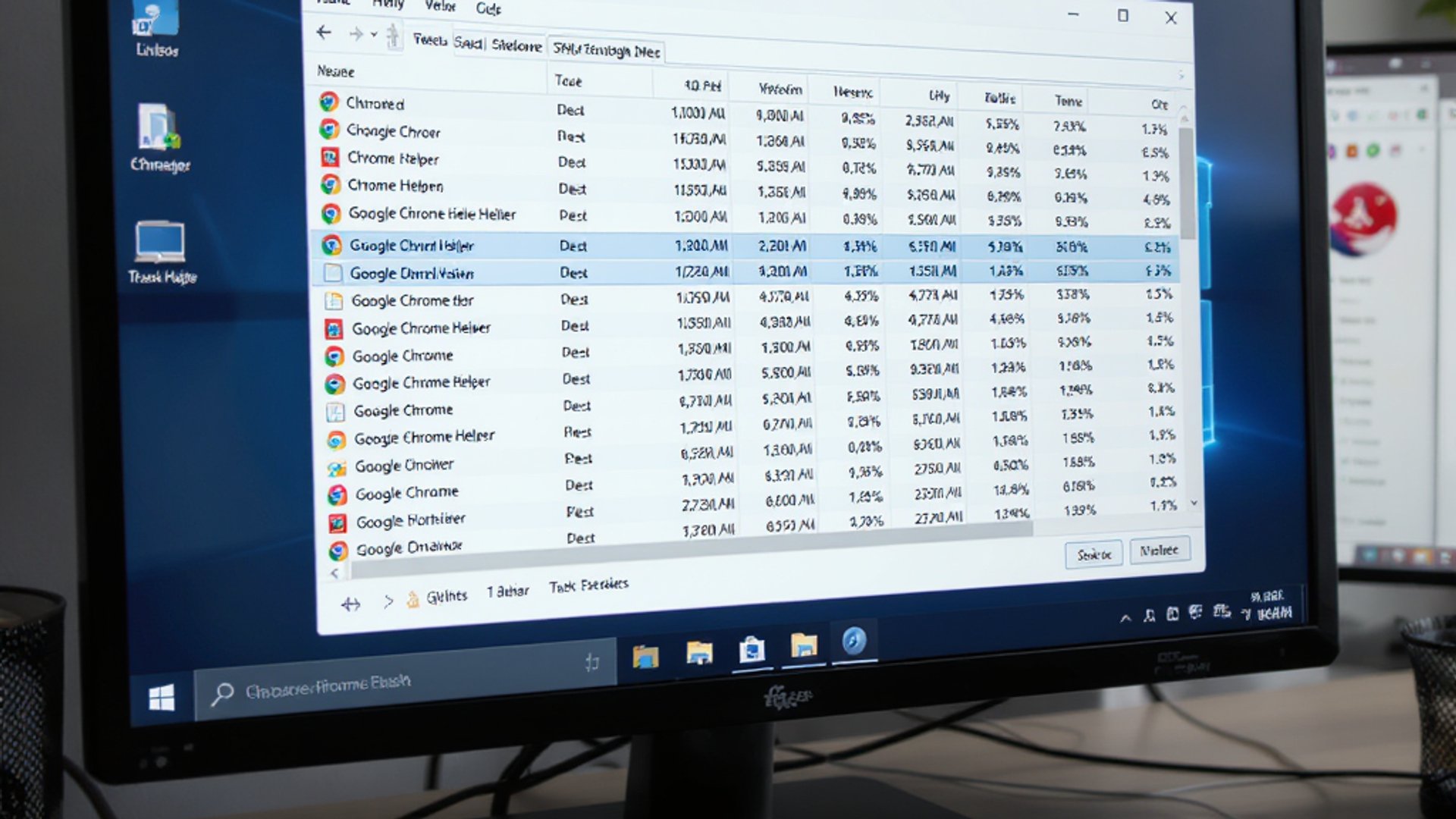
หลายคนคงสงสัยว่าทำไมคอมเริ่มอืดหลังใช้ Chrome ไปสักพัก แล้วถ้าเปิด Task Manager ดูจะเจอ Process ชื่อ 'Google Chrome Helper' เพียบ บางทีมีถึง 10-20 ตัว! อันนี้คือตัวการหลักที่ทำให้คอมช้าหรือเปล่า วันนี้มาไขปริศนานี้กัน
Google Chrome Helper คืออะไร?
Chrome Helper คือ process ที่ Chrome สร้างขึ้นมาเพื่อจัดการกับ plugin และ extension ต่างๆ ที่เราติดตั้งไว้ แทนที่จะรวมทุกอย่างไว้ใน process เดียว Chrome จึงแยกออกมาเป็น Helper หลายตัว
การทำแบบนี้เรียกว่า Multi-process Architecture ซึ่งมีข้อดีคือถ้า plugin ตัวหนึ่งค้าง จะไม่ทำให้ทั้ง browser ค้างไปด้วย
ทำไมถึงมี Chrome Helper เยอะจัง?
เมื่อเปิด Task Manager (กด Ctrl+Shift+Esc) คุณอาจเจอ Helper หลายตัวเพราะ:
ตัวการหลักที่สร้าง Helper
- Flash Player – เล่นวิดีโอและเกม Flash
- PDF Viewer – เปิดไฟล์ PDF ใน browser
- Extensions – ส่วนเสริมที่ติดตั้งไว้
- Video codecs – สำหรับเล่นวิดีโอรูปแบบต่างๆ
- Hardware acceleration – ใช้ VGA ช่วยประมวลผล
สัญญาณเตือนที่ควรระวัง
- Helper ที่กิน CPU สูงกว่า 30% นานๆ
- Helper ที่กิน RAM มากกว่า 500MB ต่อตัว
- มี Helper มากกว่า 20 ตัว พร้อมกัน
วิธีแก้ปัญหา Chrome Helper กินทรัพยากร
1. ปิด Plugin ที่ไม่จำเป็น
ไปที่ `chrome://settings/content` แล้วปิด:
- Flash (ถ้าไม่จำเป็น)
- PDF viewer (ใช้ Adobe Reader แทน)
- Hardware acceleration (ถ้าคอมสเปคต่ำ)
2. ลบ Extension ที่ไม่ใช้
เข้า `chrome://extensions/` แล้ว:
- ปิดการใช้งาน extension ที่ไม่จำเป็น
- ลบทิ้ง extension ที่ไม่เคยใช้
- เก็บไว้แค่ตัวที่ใช้จริงๆ
3. จำกัดจำนวน Tab ที่เปิด
แต่ละ tab = 1 Helper เพิ่ม
- ใช้ bookmark แทนการเปิด tab ทิ้งไว้
- ปิด tab ที่ไม่ใช้แล้ว
- ใช้ extension Tab Suspender ช่วยจัดการ
4. อัปเดต Chrome เป็นเวอร์ชั่นล่าสุด
เวอร์ชั่นใหม่มักแก้บั๊กและใช้ทรัพยากรน้อยลง
เทคนิคเช็คตัวการตัวจริง
ใช้ Chrome Task Manager
กด Shift+Esc ใน Chrome เพื่อดู:
- Tab ไหนกิน CPU/Memory มากสุด
- Extension ไหนทำงานหนัก
- Plugin ไหนค้าง
ตั้งค่า Chrome ให้ประหยัดทรัพยากร
1. ไปที่ `chrome://settings/system`
2. ปิด "Continue running background apps"
3. ปิด "Use hardware acceleration"
4. เปิด Memory Saver ใน Settings > Performance
เมื่อไหร่ต้องกังวล?
สัญญาณอันตราย:
- คอมช้าลงเรื่อยๆ หลังเปิด Chrome
- Fan คอมหมุนแรงเมื่อใช้ Chrome
- Chrome ค้างบ่อย
- Helper กิน RAM มากกว่า 2GB รวมกัน
ปกติที่ควรมี:
- Helper 5-10 ตัว (ถ้าใช้ extension ปกติ)
- รวมกิน RAM ประมาณ 1-2GB
- CPU ไม่เกิน 20% เมื่อไม่ใช้งานหนัก
Chrome Helper ไม่ใช่ตัวร้าย แต่เป็นผลมาจากการใช้งานของเราเอง การจัดการ plugin, extension และ tab ให้เหมาะสม จะทำให้ Chrome กลับมาเร็วเหมือนเดิม อย่าลืมเช็ค Task Manager บ่อยๆ เพื่อดูว่าอะไรกินทรัพยากรมากผิดปกติ
ลองเปิด Task Manager เช็คดูสิว่าคุณมี Chrome Helper กี่ตัว แล้วมาแชร์ผลลัพธ์ในคอมเมนต์กัน!