
จอคุณสีเพี้ยน? แก้ได้ใน 5 นาทีด้วย ICC Profile ที่ร้านไม่เคยบอก
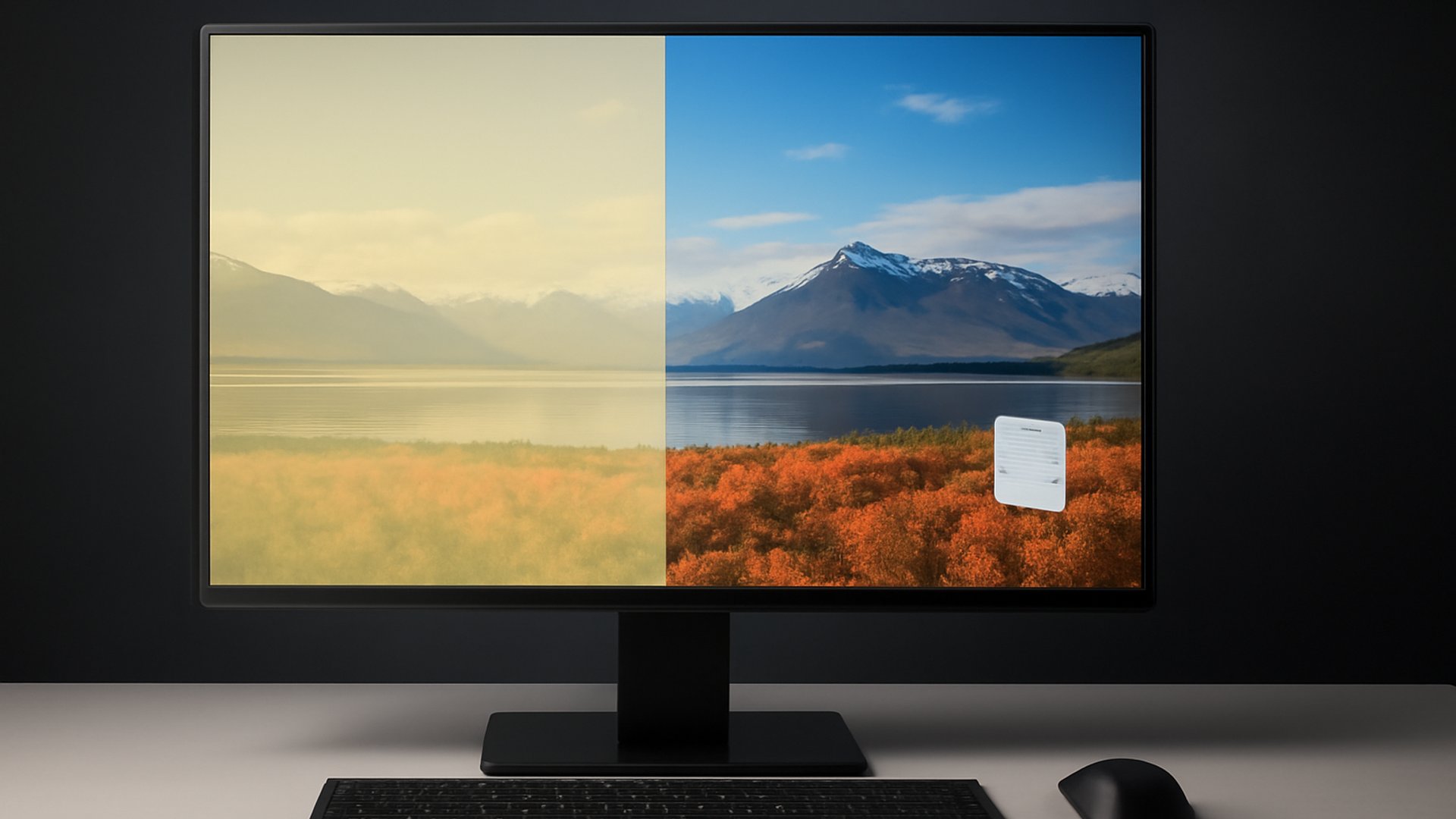
ถ้าคุณรู้สึกว่าจอคอมสีดูแปลกๆ ภาพเหลืองเกิน ฟ้าจัดเกิน หรือโทนสีไม่ตรงกับความเป็นจริง อย่าเพิ่งรีบพาไปร้านครับ เพราะปัญหานี้อาจไม่ใช่ฮาร์ดแวร์เสียแต่อย่างใด แค่ติดตั้งไฟล์ที่ชื่อว่า ICC Profile ก็แก้ได้ใน 5 นาที และที่น่าแปลกใจคือผู้ผลิตจอเตรียมไฟล์นี้ไว้ให้แล้ว แต่ไม่มีใครบอกว่าต้องลงเองครับ
ICC Profile คืออะไร ทำไมถึงสำคัญ
ICС Profile คือไฟล์ข้อมูลขนาดเล็ก (นามสกุล .icc หรือ .icm) ที่บอกให้ระบบปฏิบัติการรู้ว่าจอรุ่นนี้แสดงสีได้แม่นยำแค่ไหน และต้องปรับค่าสีตรงไหนบ้างเพื่อให้ภาพออกมาถูกต้องครับ
ลองนึกภาพง่ายๆ แบบนี้ครับ จอแต่ละรุ่นเปรียบเหมือนนักดนตรีที่มีนิสัยต่างกัน บางคนเล่นเบสหนักไป บางคนกลองเบาไป ICC Profile ก็คือโน้ตเพลงที่บอกทุกคนให้เล่นให้พอดีกันนั่นเองครับ
หากไม่มี ICC Profile ที่ถูกต้อง ระบบจะใช้ค่าสีดีฟอลต์ทั่วไปที่ไม่ได้ออกแบบมาสำหรับจอของคุณโดยเฉพาะ ทำให้สีออกมาเพี้ยนได้โดยที่ฮาร์ดแวร์ยังดีอยู่ครับ
สัญญาณที่บอกว่าจอคุณขาด ICC Profile ที่ถูกต้อง
ก่อนจะแก้ ลองเช็กอาการเหล่านี้ก่อนครับ
- สีขาวดูเหลืองหรือครีม แทนที่จะเป็นขาวสะอาด
- ภาพหน้าจอดูสว่างจ้า หรือ ฟ้าจัดผิดปกติ
- สีที่เห็นบนจอไม่ตรง กับที่พริ้นออกมาหรือเห็นบนโทรศัพท์
- โทนสีผิดเพี้ยน เมื่อเทียบกับจอเครื่องอื่นที่เปิดไฟล์เดียวกัน
- งานกราฟิกหรือภาพถ่าย ดูหมองหรือสีแบนผิดปกติ
ถ้าคุณพยักหน้าตามข้อใดข้อหนึ่ง บทความนี้มาถูกทางแล้วครับ
วิธีหา ICC Profile ที่ถูกต้องสำหรับจอของคุณ
ขั้นตอนที่ 1 รู้จักรุ่นจอตัวเอง
ดูที่กรอบหลังหรือด้านล่างของจอครับ จะมีสติกเกอร์แสดงรุ่น เช่น LG 27GN800-B หรือ ASUS VG279QM จดหรือถ่ายรูปไว้ครับ
ขั้นตอนที่ 2 เข้าเว็บผู้ผลิตและดาวน์โหลด ICC Profile
พิมพ์ใน Google ว่า "ชื่อรุ่นจอ + ICC Profile download" แล้วเข้าเว็บทางการของแบรนด์ครับ เช่น
- LG → lg.com → Support → ค้นหารุ่น → ดาวน์โหลด ICC Profile
- ASUS → asus.com → Support → ค้นหารุ่น → ดาวน์โหลด
- Samsung → samsung.com → Support → ค้นหารุ่น → ดาวน์โหลด
- Dell, BenQ, AOC → ทำแบบเดียวกันครับ
ถ้าหาไม่เจอบนเว็บผู้ผลิต ลองไปที่ displaycal.net หรือ ICC Profile repository จากชุมชนนักปรับสีก็ได้ครับ
ขั้นตอนที่ 3 ติดตั้ง ICC Profile บน Windows
1. ดาวน์โหลดไฟล์ .icc หรือ .icm มาเก็บไว้ในคอมครับ
2. คลิกขวา ที่ไฟล์ ICC Profile
3. เลือก "Install Profile" ได้เลย หรือถ้าไม่มีตัวเลือกนี้ให้ทำตามข้อ 4
4. ไปที่ Settings → Display → Advanced display settings → Display adapter properties
5. เลือกแท็บ Color Management → คลิก Color Management…
6. เลือกจอที่ต้องการ → คลิก Add → เลือกไฟล์ ICC ที่ดาวน์โหลดมา
7. คลิก Set as Default Profile แล้วกด Close ครับ
ขั้นตอนที่ 4 ติดตั้งบน macOS
1. ดับเบิลคลิกที่ไฟล์ .icc
2. ระบบจะถามว่าต้องการติดตั้งสำหรับผู้ใช้คนนี้หรือทุกคน เลือกตามต้องการครับ
3. ไปที่ System Preferences → Displays → Color แล้วเลือก Profile ที่เพิ่งติดตั้งครับ
ผลลัพธ์ที่ควรเห็นหลังติดตั้ง
หลังติดตั้ง ICC Profile ที่ถูกต้องครับ คุณควรสังเกตเห็นความเปลี่ยนแปลงเหล่านี้
- สีขาวดูสะอาดขึ้น ไม่เหลืองหรือครีม
- โทนสีโดยรวมดูเป็นธรรมชาติ และนุ่มนวลขึ้น
- ภาพถ่ายและงานกราฟิก ดูมีมิติและสีสดขึ้น
- สีที่เห็นบนจอใกล้เคียงกับ ที่พริ้นออกมามากขึ้น
ถ้ายังรู้สึกว่าสียังไม่ได้เรื่อง ให้ลองเช็กว่าไดรเวอร์การ์ดจอของคุณเป็นเวอร์ชันล่าสุดหรือยังครับ เพราะบางครั้งไดรเวอร์เก่าก็รีเซตค่าสีของคุณทิ้งโดยไม่รู้ตัวได้เหมือนกัน
ทำไมร้านคอมถึงไม่เคยบอกเรื่องนี้
ตอบตรงๆ เลยนะครับ เพราะมันแก้ได้ง่ายเกินไป และก็ไม่ได้เกี่ยวกับการขายอะไรเพิ่มครับ ร้านส่วนใหญ่จะเน้นแก้ปัญหาที่ต้องใช้อะไหล่หรือบริการ แต่ ICC Profile เป็นเรื่องซอฟต์แวร์ล้วนๆ ที่ผู้ใช้ทำเองได้ฟรีครับ นี่คือเหตุผลที่เราอยากแชร์เรื่องนี้ เพราะรู้จริงแล้วก็ควรบอกต่อครับ
ICС Profile เป็นตัวอย่างที่ดีมากครับว่าปัญหาที่ดูเหมือนใหญ่โตอย่าง 'จอสีเพี้ยน' บางครั้งมีทางแก้ง่ายๆ ที่ไม่ต้องเสียเงินเลยแม้แต่บาทเดียว แค่รู้ว่าต้องหาอะไรและลงให้ถูกที่เท่านั้นครับ ลองเช็กจอของคุณวันนี้เลยครับ แล้วจะรู้ว่าที่ผ่านมาดูภาพบนจอที่สีเพี้ยนมาตลอดโดยไม่รู้ตัวหรือเปล่าครับ
ลองทำแล้วเป็นยังไงบ้างครับ? คอมเมนต์บอกเราด้วยนะครับ แล้วถ้าคิดว่ามีประโยชน์ แชร์ให้เพื่อนที่บ่นว่าจอสีแปลกๆ ได้เลยครับ 👇